Хотите вернуть свой iPhone или iPad обратно на прошивку 10.3? Читайте инструкцию как это сделать.
Бета версии iOS 10 приносят возможные исправления и новые функции. Но если вам нужно понизить ваше устройство, обратно на предыдущую, стабильную версию это нормально. Более того, откатиться очень легко: Все, что вам нужно, это архивная резервная копия устройства с iOS бета, установленный iTunes на Mac или Windows и следовать инструкции ниже.
Примечание: Если вы читаете эту статью на iPhone или iPad и собираетесь откатиться, распечатайте ее или откройте ее на другом iPhone, iPad или компьютере, так инструкция будет у вас под рукой.
- Как запустить iPhone в режиме восстановления
- Как откатиться с iOS 10.3.2 Beta на стабильную iOS 10.3
- Как восстановить архивную резервную копию iOS 10 на iPhone или iPad
1. Запустите iPhone в режиме восстановления
Чтобы вернуть устройство обратно в стабильной версии iOS, нужно нажать только одну кнопку, но для начал нужно зайти в режим восстановления. Следую шагам ниже введите iPhone, iPad или iPod в режим восстановления.
- Полностью выключи iPhone или iPad, удерживая кнопку питания, а потом, сдвинув ползунок «выключить».
- Нажми кнопку «Домой» (на iPhone 7 кнопку громкости вниз) и держи ее.
- Подключи устройство при помощи USB-кабеля к компьютеру, продолжая держать кнопку «Домой», пока не появится изображение USB-шнурка и иконки iTunes.
- Открой на компьютере программу iTunes, она сразу выдаст предупреждение о том, что iPhone или iPad находится в режиме восстановления.
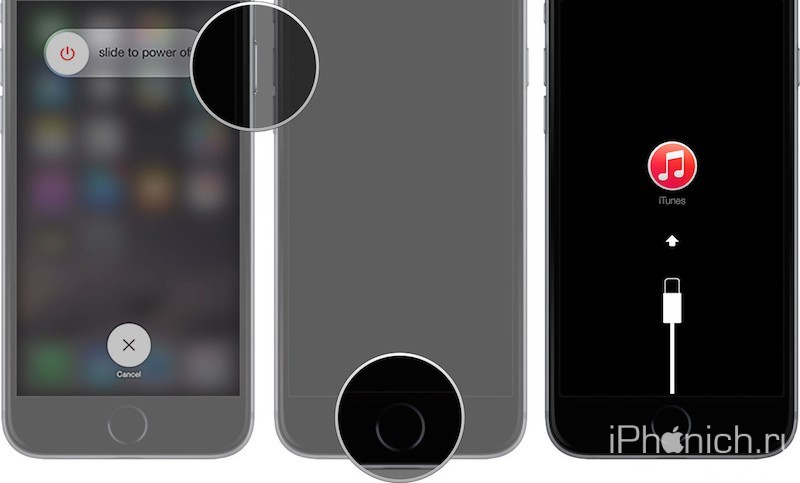
Если по какой-то причине, режим восстановления не работает, вы можете попробовать запустить iPhone или iPad в режиме DFU. В режим обновления встроенного программного обеспечения немного сложнее попасть, но он даже возвращает устройство из состояния «кирпича».
2. Откатите с iOS 10.3.2 Beta на стабильную iOS 10.3
Если iTunes на вашем компьютере Mac или Windows не запускается автоматически, запустите его вручную. iTunes обнаружит устройство в режиме восстановления и спросит вас, что вы хотите сделать.
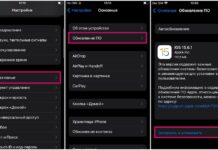
- Нажмите кнопку Восстановить во всплывающем окне iTunes.

- Нажмите Восстановить и обновить, чтобы подтвердить.
- Нажмите кнопку «Далее«, прочитав информацию о прошивке.
- Нажмите кнопку «Принимаю«, чтобы принять условия и начать загрузку iOS 10
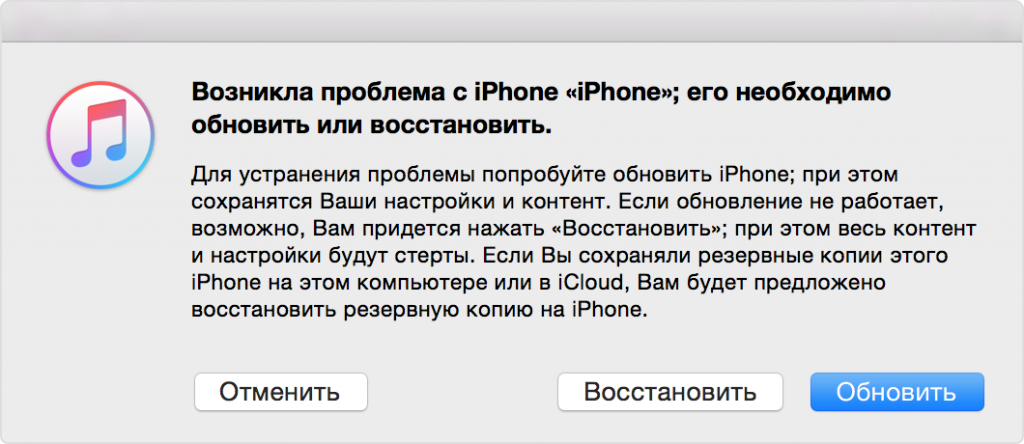
Если ваше устройство перезагрузится до того как скачается стабильная прошивка, просто повторите описанные выше действия и введите его обратно в режим восстановления. После завершения загрузки, iTunes установит на ваш iPhone, iPad или iPod Touch стабильную прошивку iOS 10.3, останется только активировать устройство.
Как восстановить архивную резервную копию iOS 10 на iPhone или iPad
После того, как устройство будет восстановлено, оно будет иметь чистую копию последней версии iOS. Чтобы вернуть все данные обратно, вам необходимо восстановить их резервной копии.
- Выберите «Восстановить из резервной копии» в программе iTunes.
- Выберите заархивированную резервную копию сделанную перед установкой обновления на бета-прошивку.
После завершения восстановления, ваш iPhone или iPad вернется в то состояние, которое было перед установкой бета-версии.
Если вы столкнулись с проблемами или остались вопросы, пишите в комментариях!